


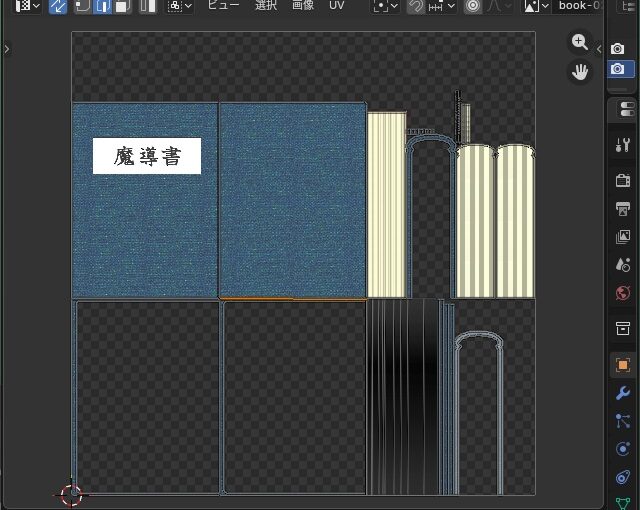
久しぶりにゲーム開発を試してみようと、Unreal Engine 5で開発するプロジェクトのアクターのスタティックメッシュ(3Dモデルデータ)に適用するテクスチャーを作成するまでの手順について備忘録的に投稿します。
今回は、3Dモデルに対応したテクスチャー画像を作成するまでの手順です。
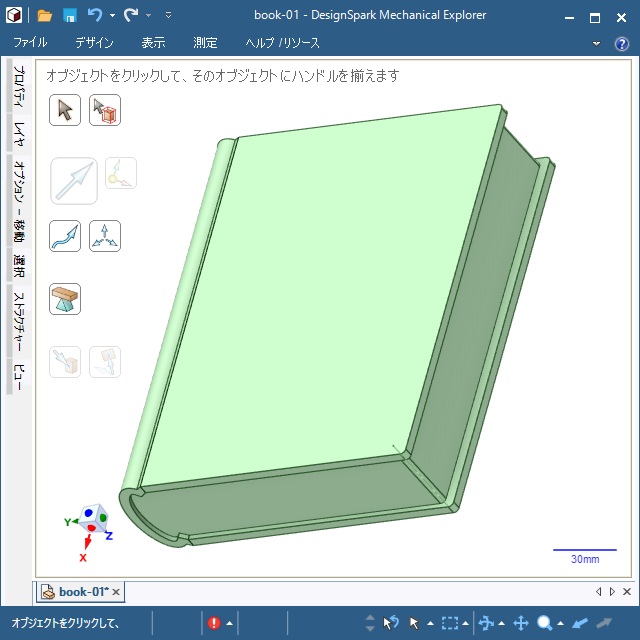
3D CADでモデルデータを作成
Unreal Engineで、実行中に表示されるアクターで適用されるスケルタルメッシュ(スタティックメッシュ)の形状を変更するためのデータを外部ソフトで作ってみます。
スタティックメッシュをUnreal EngineでインポートするためにはBlenderが必要ですが、Blenderで元データを作成する必要はありません。
使い慣れた3D CADソフトからのデータが使えます。
私の場合は、普段3Dプリンターで利用する[DesignSpark Mechanical]で作りました。
テクスチャーを使わずにスタティックメッシュだけをUEにインポートする手順については、別記事をご覧ください。
BlenderでUV展開
Blenderでスタティックメッシュに使えるテクスチャー(マテリアル)を作成するには、スタティックメッシュの立体から平面画像を作成するところからスタートします。
立体像から平面図を作成する操作をBlenderでは[UV展開]と呼んでいます。
立方体のサイコロをつくるために、□を6個並べてた展開図を子供の頃、書いた覚えがある方であれば、この展開図にする操作が[UV展開]です。
また、Blenderの[UV展開]には、色々なオプションや操作が用意されています。
なぜなら、立体物を展開する際にカットする場所は無限の組合せがあるので、平面にした際に一番画像を用意しやすい展開図を用意したいからでう。
この記事では、その辺りのオプションは割愛して、Blenderにお任せする[スマートUV投影]を使います。
具体的には次の手順で進めます。
1. 他のソフトで出力した[OBJ]形式ファイルをBlenderでインポートします。
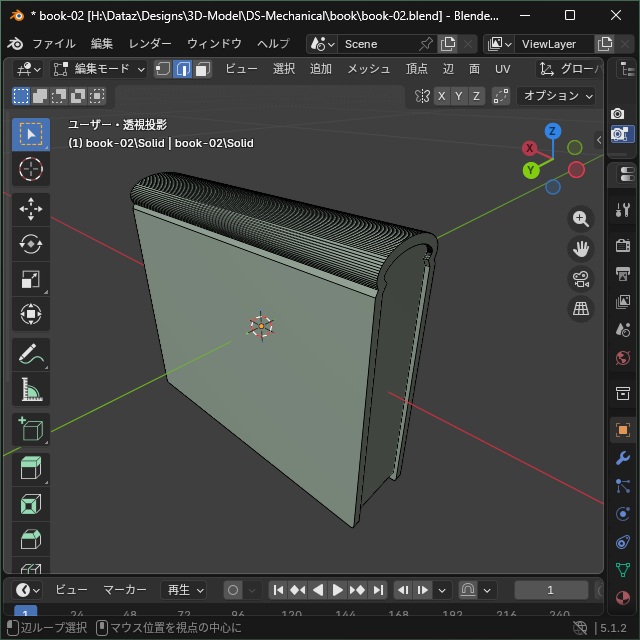
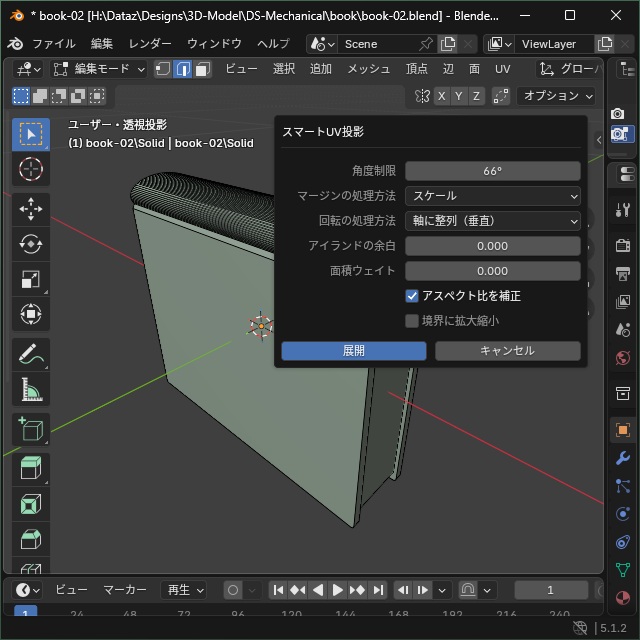
2. サブメニューの[UV]メニューの[スマートUV投影]を選択します。
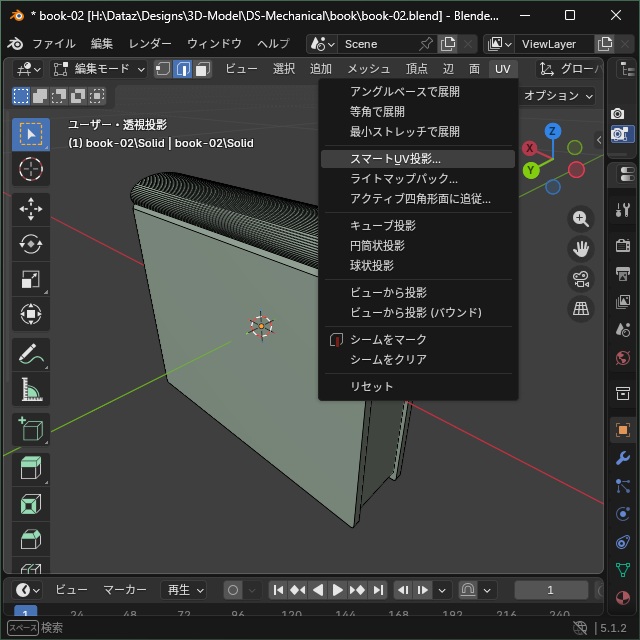
3. 表示された[スマートUV投影]画面で[展開]をクリックします。
4.[エディタータイプ]表示(一番左側のリスト)を[UVエディター]に変更します。
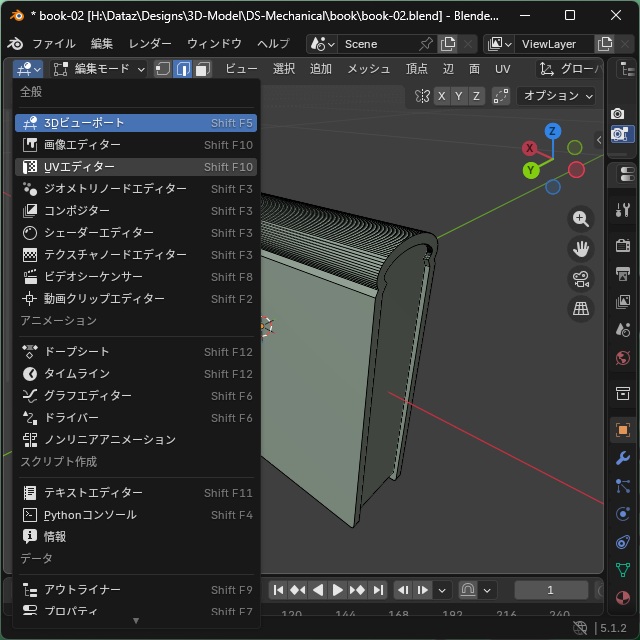
Blenderでは、複数のエディターを上下左右に分割して複数表示できます。この記事では画像の都合で1つのエディタータイプを切り替えて進めていきます。
UVエディターで画像化
[UVエディター]で、UV展開した平面図から画像を出力していきます。
5.[UVエディター]に、モデルから展開した平面図が表示されます。
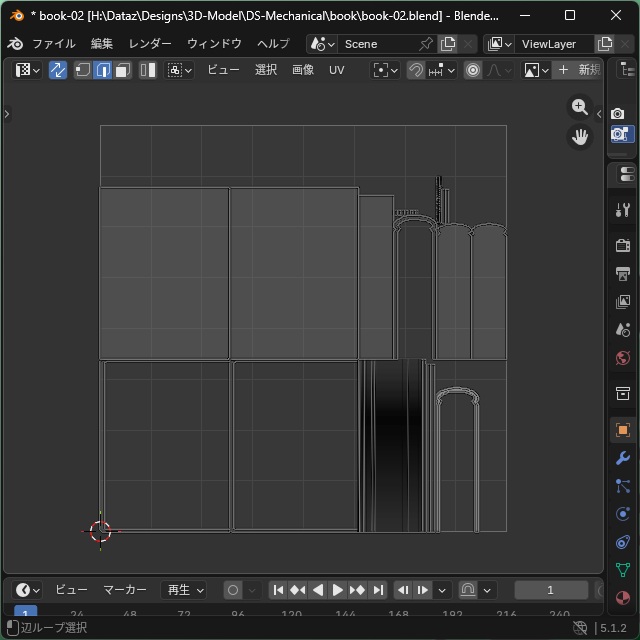
6. 平面図に追加されたパーツをすべて選択します。
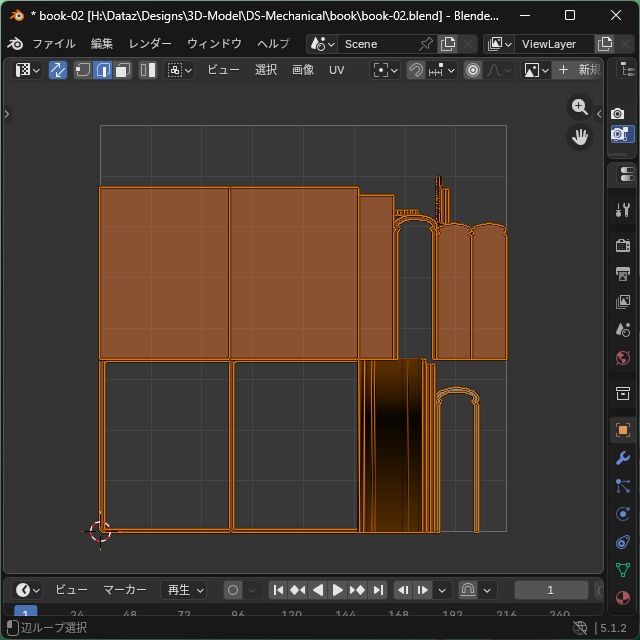
7.[UV]サブメニューの[UV配置をエクスポート]メニューを選択します。
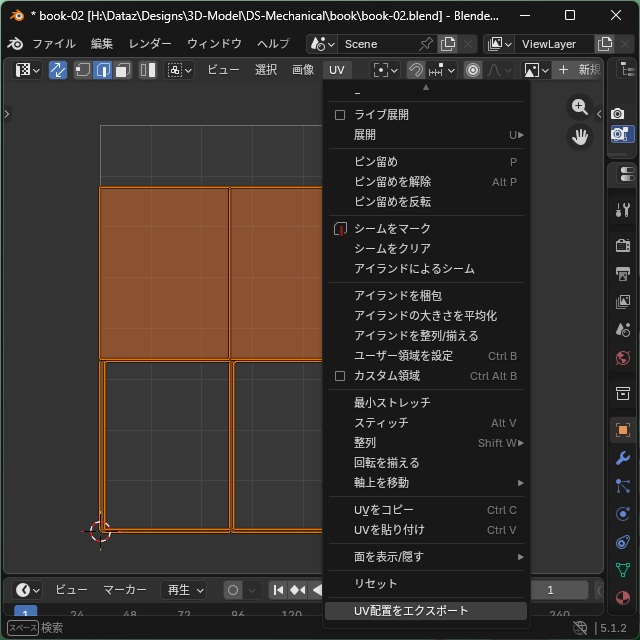
8. 平面図がPNG画像で保存されます。
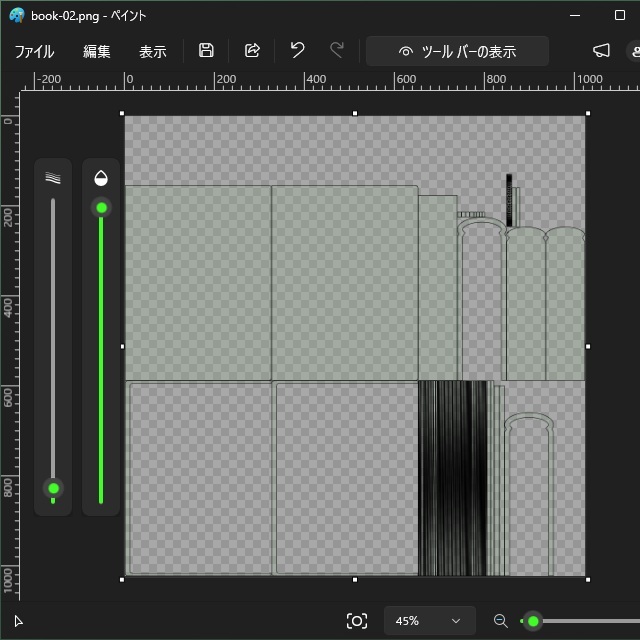
ここまでの手順で、3Dモデルに対応させるテクスチャー画像を作る準備ができました。
画像編集ソフトでテクスチャーを作成
ここからの作業は、Blenderではなく画像編集ソフトで出力した平面図の画像を使って、テクスチャー画像を作成していきます。
9. 画像編集ソフトで、展開図を編集します。
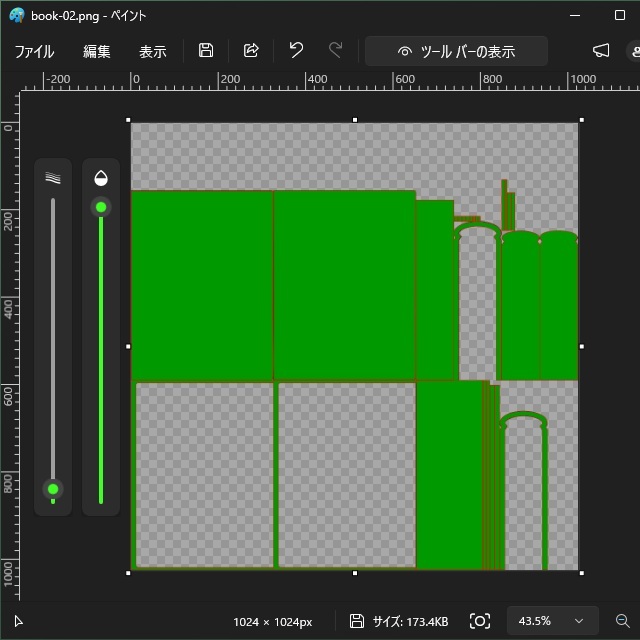
10.[スマートUV投影]の場合、展開図のパーツが3Dモデルの場所に対応しているのか難しいですが、Blenderの画面で確認しながら色付けをしていきます。
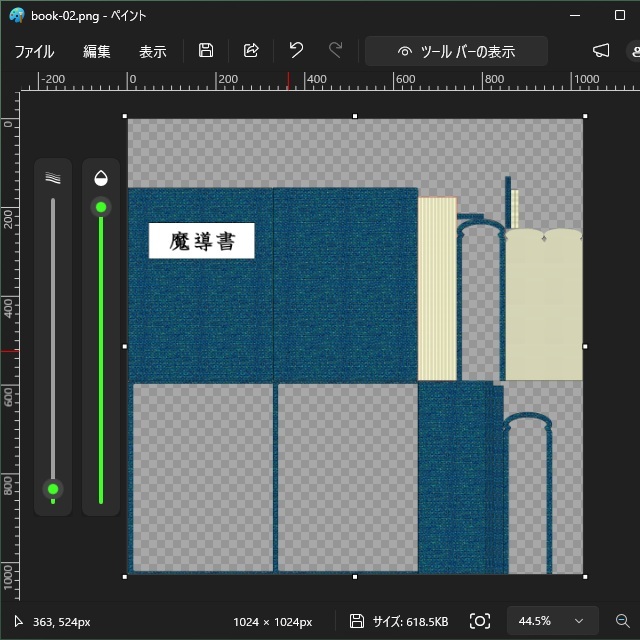
手順が長くなってきたので、今回の記事は展開図のエクスポートするまでにしておきます。次回は、Blenderにインポートしてテクスチャー化を進めていきます。
まとめ
今回は、Unreal Engine 5で利用できるテクスチャーを作成するまでの手順の前半部分を書きました。
Blenderを利用することで、別の3D CADソフトで作成したモデルでもインポートしてテクスチャーの作成が可能です。
Unreal Engine でオリジナルのスタティックメッシュに適用するテクスチャー画像を作成したい人の参考になれば幸いです。
スポンサーリンク
最後までご覧いただき、ありがとうございます。