


久しぶりにゲーム開発を試してみようと、Unreal Engine 5で開発するプロジェクトのアクターのスタティックメッシュ(3Dモデルデータ)として適用するまでの手順について備忘録的に投稿します。
3D CADでモデルデータを作成
Unreal Engineで、実行中に表示されるアクターで適用されるスケルタルメッシュ(スタティックメッシュ)の形状を変更するためのデータを外部ソフトで作ってみます。
スタティックメッシュをUnreal EngineでインポートするためにはBlenderが必要ですが、Blenderで元データを作成する必要はありません。
使い慣れた3D CADソフトからのデータが使えます。
私の場合は、普段3Dプリンターで利用する[DesignSpark Mechanical]で作りました。
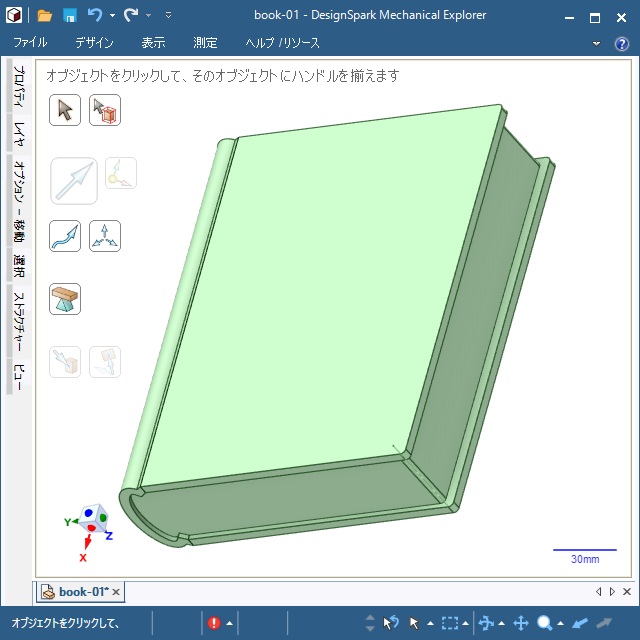
[DesignSpark Mechanical]の場合は、名前を付けて保存する画面で[OBJ]形式を選択して出力します。
この時、注意したいのはモデルの単位を揃えることが必要です。
3D CADソフトによって設定の場所も値も異なりますが[DesignSpark Mechanical]の場合は[名前を付けて保存]画面に表示される一覧から[メーター]を選択しました。
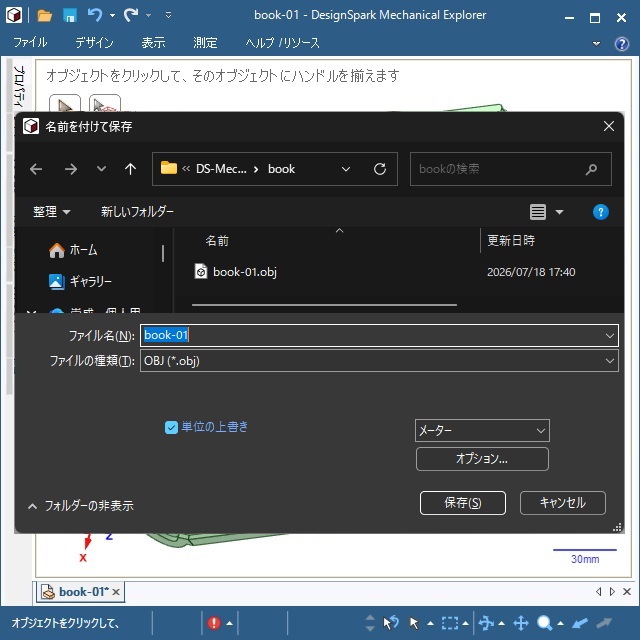
設定する値については、Blenderでインポート後に長さを測定して、一致する単位を探します。
Blenderでインポート
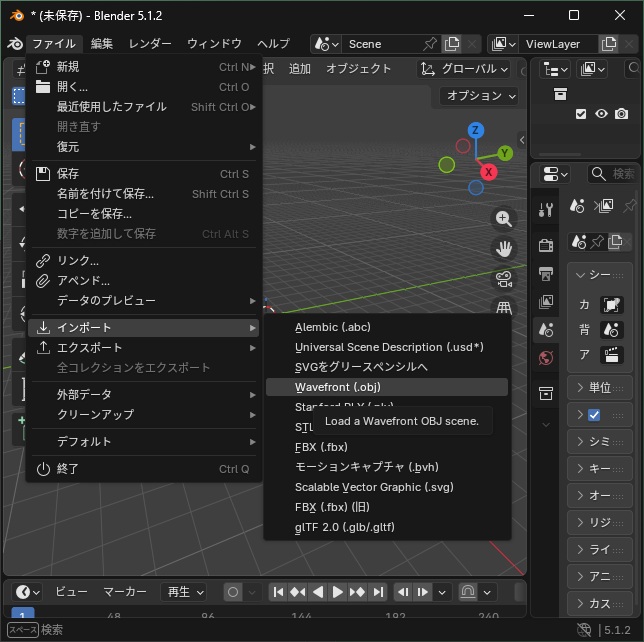
出力された[OBJ]形式ファイルをBlenderでインポートします。
インポートされると、Blenderに3D CADで作成したモデルが表示されます。
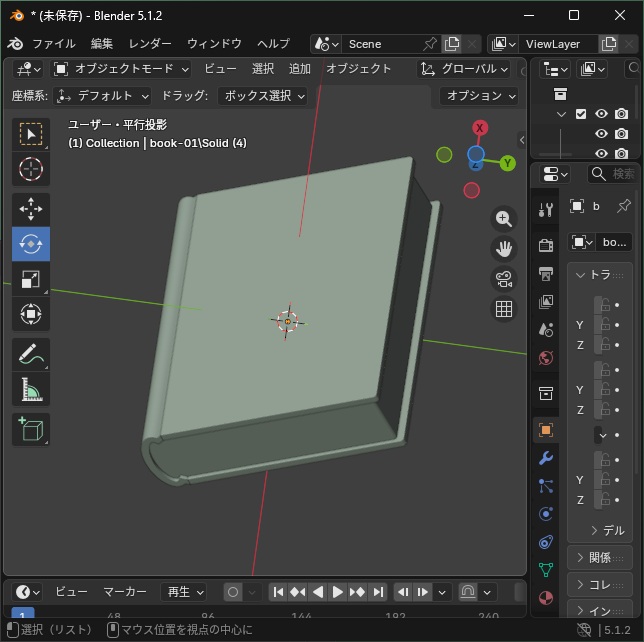
画面では確認できませんが、OBJ形式に変換時に、3D データをポリゴン化する際に表面に微妙な凹凸が発生しています。
この状態だと、Unreal Engineにインポート時にその凹凸を平滑化しています。
OBJ形式のデータ平滑化
インポートしたモデルを選択(複数のパーツで構成されている場合は、すべてを選択)して表示するモードを[編集モード]に変更します。
画面にワイヤーフレームが追加され、構成されているポリゴンの状態が確認できます。
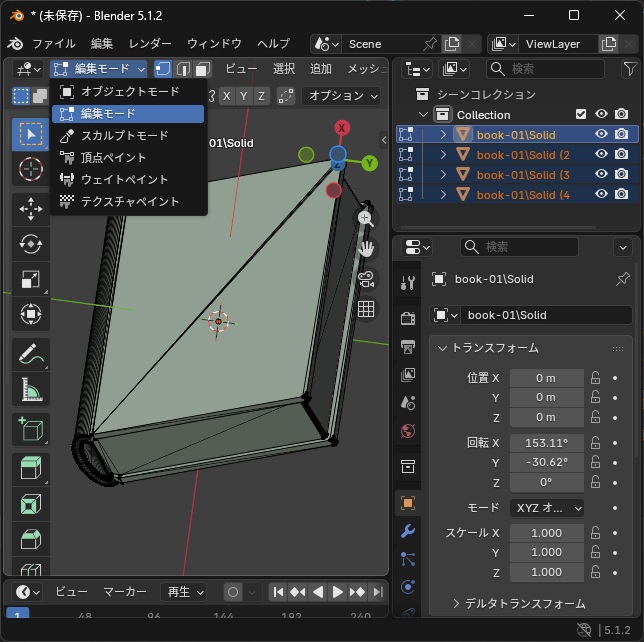
平滑化する方法は、色々ありますが私が多用しているのは[面の溶解]です。選択モードを[面]に変更して、平滑にする面を選択します。
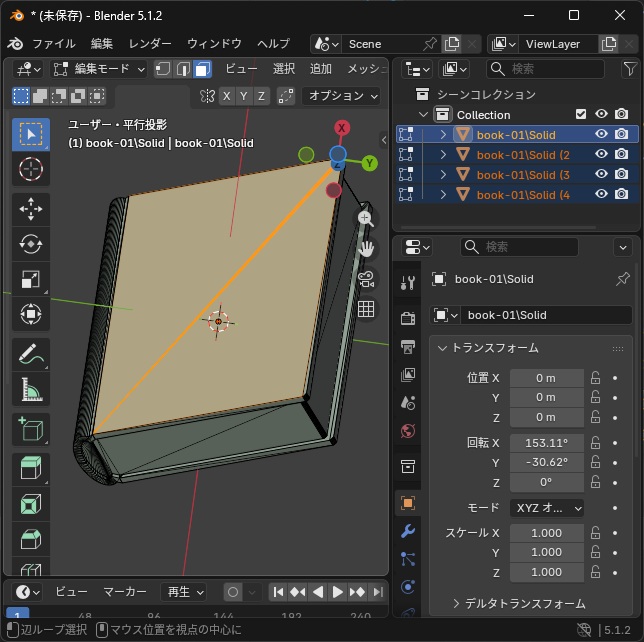
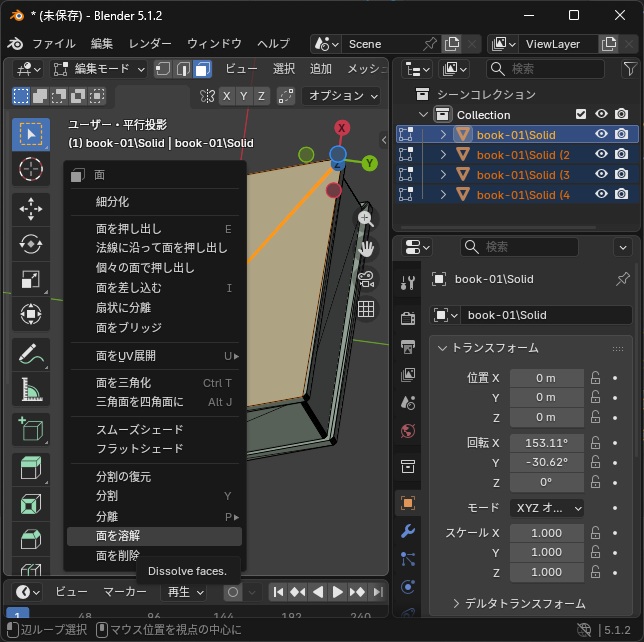
マウスの右ボタンをクリックして表示されたポップアップメニューから[面を溶解]を選択します。
表示されていたワイヤーが消えて微妙な凹凸が均一化されます。
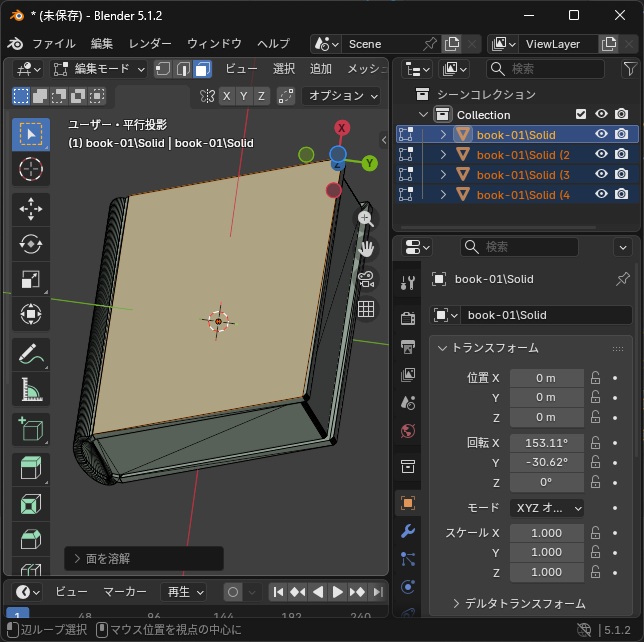
この作業を繰り返して、面に表示されているワイヤーを消していきます。
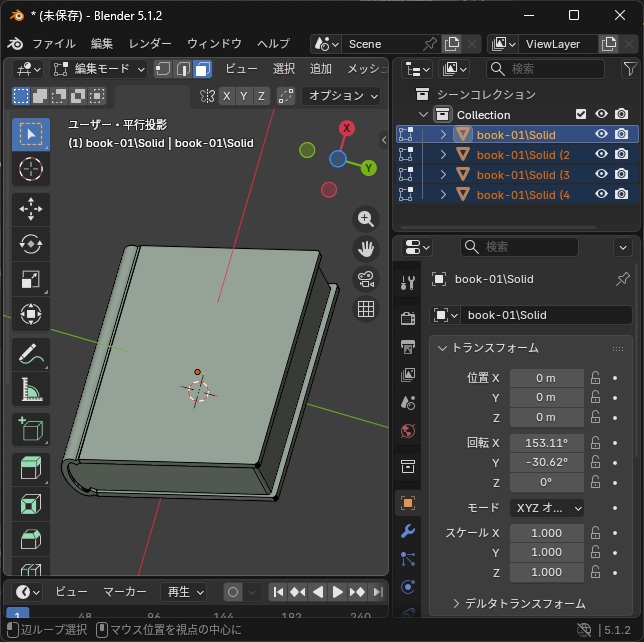
Unreal Engineにインポートするための FBX形式でエクスポートします。
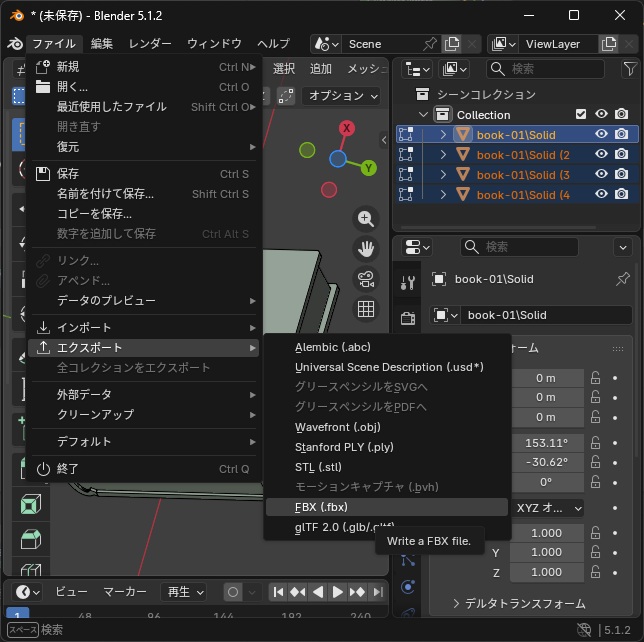
スタティックメッシュとしてインポート
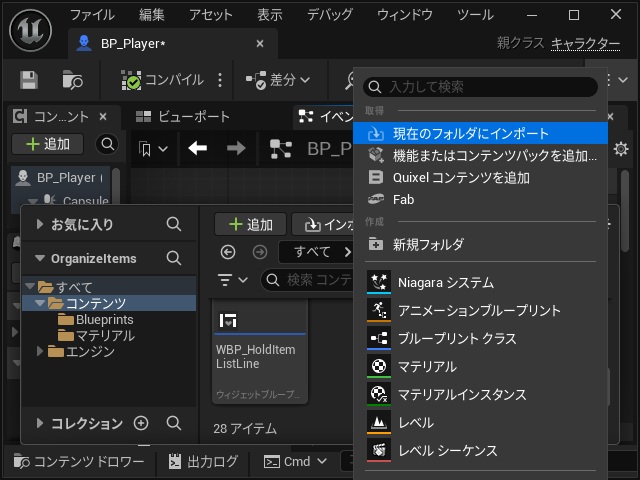
Blenderで出力したFBX形式のファイルをUnreal Engineでスタティックメッシュとしてインポートします。
コンテンツドロワーの空いている部分で右クリックして表示されたポップアップメニューの[現在のフォルダーにインポート]を選択します。
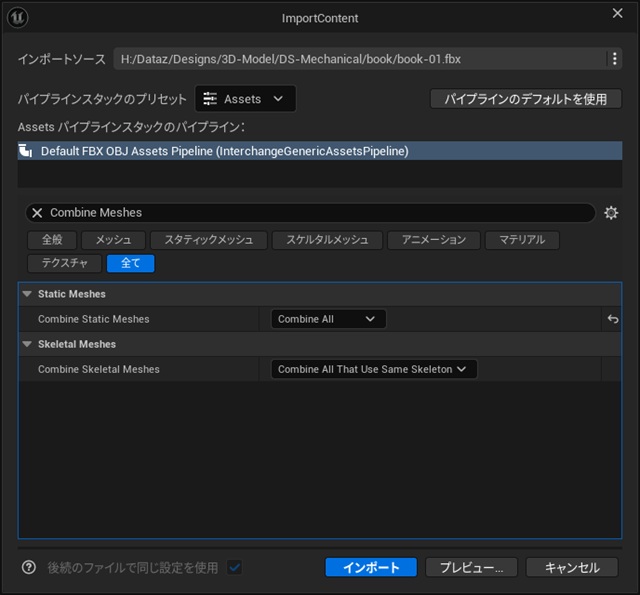
出力したFBX形式のファイルを選択してインポートを行います。複数のパーツで構成されている場合には[Conmine Static Meshes]の値を “Combine All” に変更します。
コンテンツドロワーに[スタティックメッシュ]が追加されます。
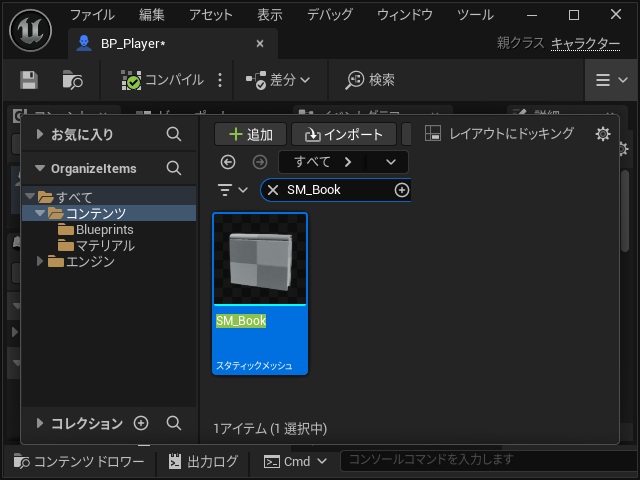
適当なアクターを作成して、スタティックメッシュ設定にインポートしたファイルを設定します。
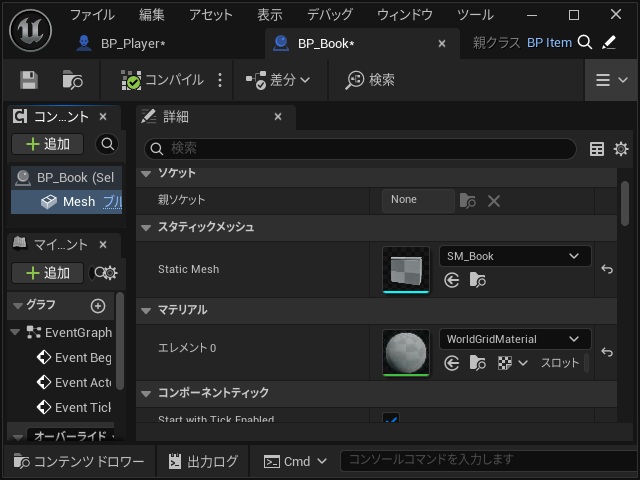
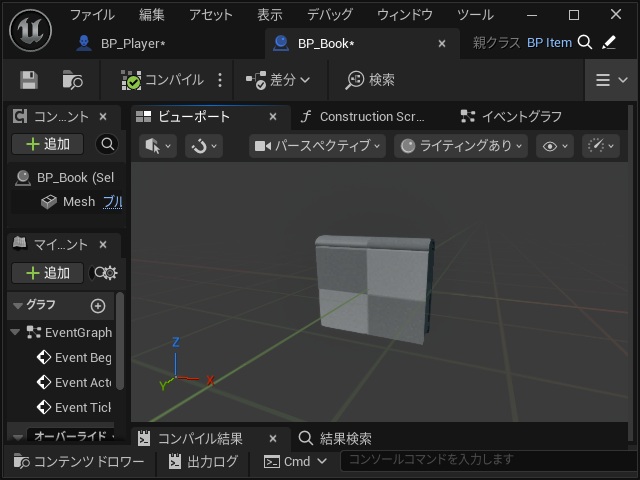
3D CADソフトで作成されたモデルが、アクターのスタティックメッシュとして表示されます。
まとめ
今回は、3D CADソフトで制作したデータを、Unreal Engine 5で利用可能なスタティックメッシュとしてインポートするまでの手順について書きました。
Blenderを利用することで、別の3D CADソフトで作成したモデルでもUEで表示するアクターの形状として利用が可能です。
Unreal Engine でオリジナルのスタティックメッシュを3D CADで作成したい人の参考になれば幸いです。
スポンサーリンク
最後までご覧いただき、ありがとうございます。