


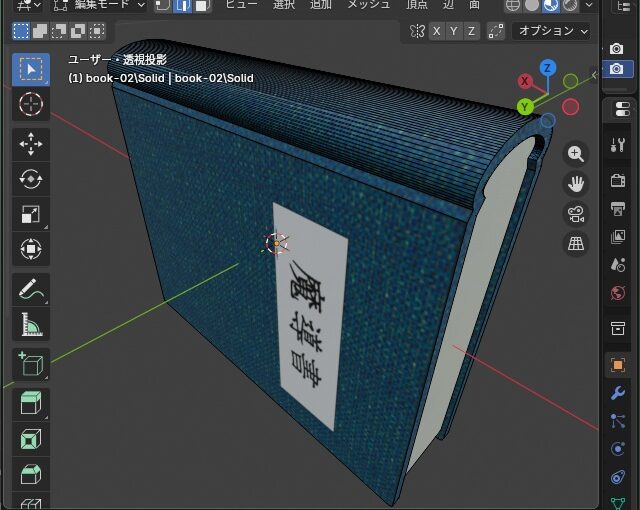
久しぶりにゲーム開発を試してみようと、Unreal Engine 5で開発するプロジェクトのアクターのスタティックメッシュ(3Dモデルデータ)に適用するテクスチャーを作成するまでの手順について備忘録的に投稿します。
今回は、3Dモデルに対応したテクスチャー画像を作成するまでの手順です。
先回までの手順については、別記事をご覧ください。
3D CADでモデルデータを作成
Unreal Engineで、実行中に表示されるアクターで適用されるスケルタルメッシュ(スタティックメッシュ)の形状を変更するためのデータを外部ソフトで作ってみます。
スタティックメッシュをUnreal EngineでインポートするためにはBlenderが必要ですが、Blenderで元データを作成する必要はありません。
使い慣れた3D CADソフトからのデータが使えます。
私の場合は、普段3Dプリンターで利用する[DesignSpark Mechanical]で作りました。
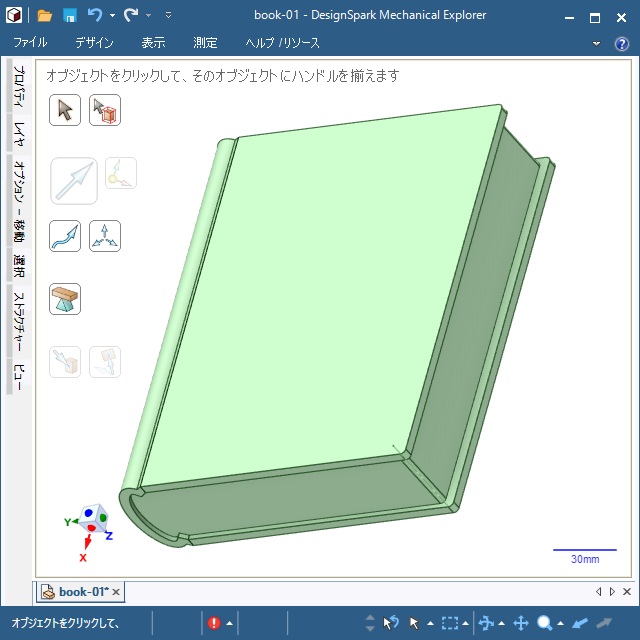
テクスチャーを使わずにスタティックメッシュだけをUEにインポートする手順については、別記事をご覧ください。
BlenderでUV適用
UV展開で出力した画像ファイルを再びインポートして、スタティックメッシュに使えるテクスチャー(マテリアル)を適用します。
立体像から平面図を作成する操作をBlenderでは[UV展開]と呼んでいます。
先回の記事でも書きましたが、立方体のサイコロをつくるために、□を6個並べてた展開図を子供の頃、書いた覚えがある方であれば、この展開図にする操作が[UV展開]です。
Blenderの[UV展開]で出力した画像ファイルを編集して、テクスチャーとなるPNG形式の画像ファイルを用意しました。
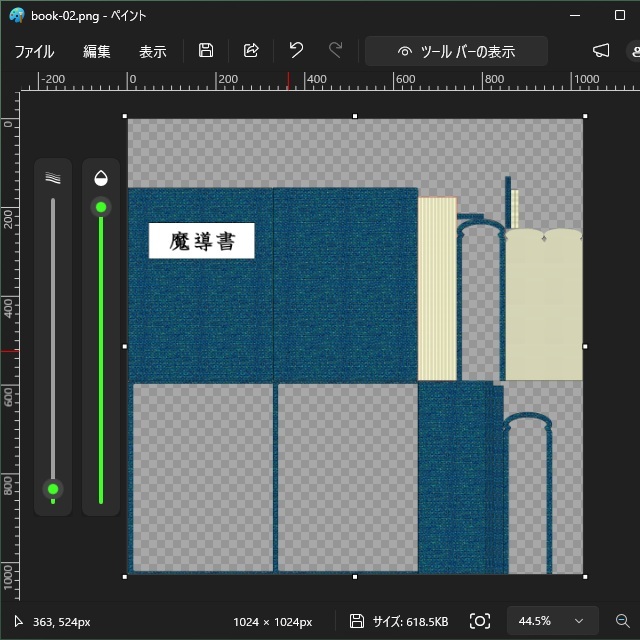
このファイルを、Blenderにインポートして 3Dモデルに適用します。
具体的には次の手順で進めます。
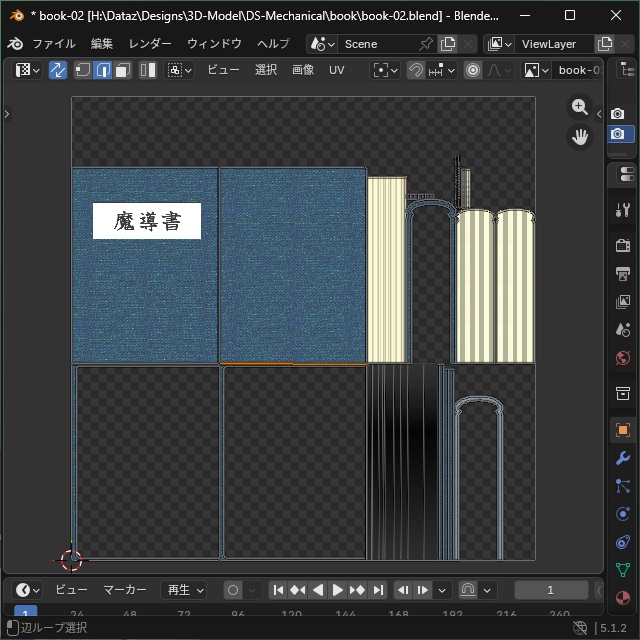
1. Blenderの[UV エディター]で[画像|開く]メニューを選択します。
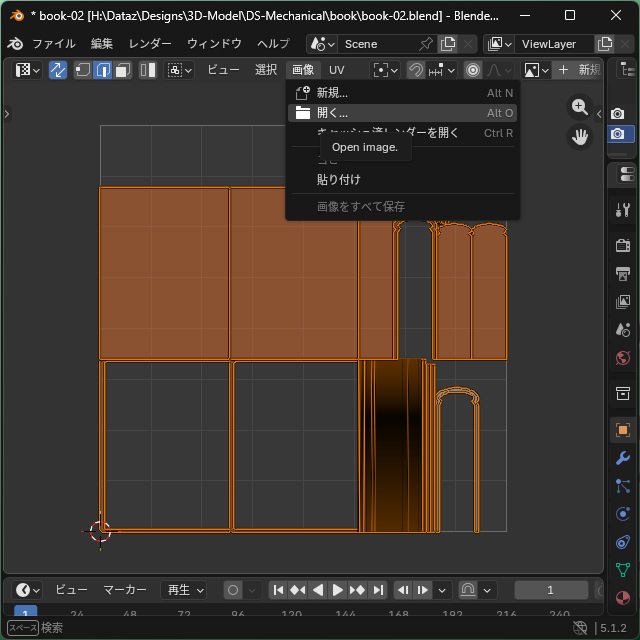
2.[UV エディター]に編集した画像が表示されます。
シェーダーエディターでテクスチャー化
追加した画像を、シェーダーエディターで平面図から3Dモデルに適用できるテクスチャー化をしていきます。
3.[エディター一覧]リストから[シェーダーエディター]を選択します。
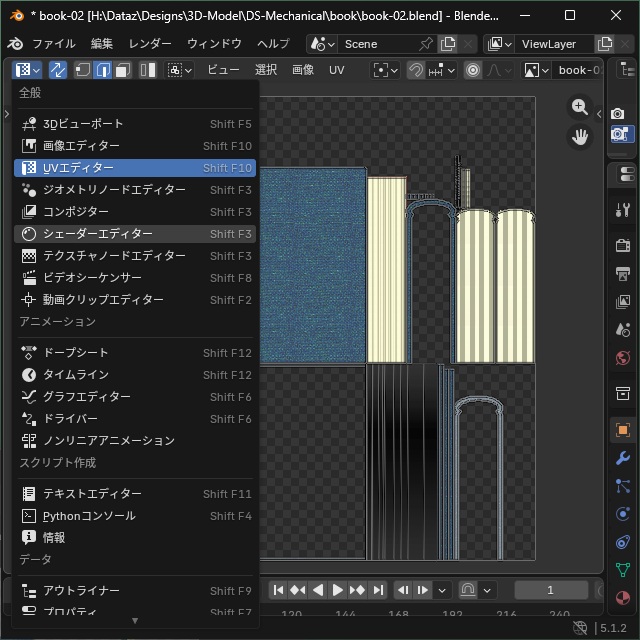
4. 既定値のノードが追加された[シェーダーエディター]に切り替わります。
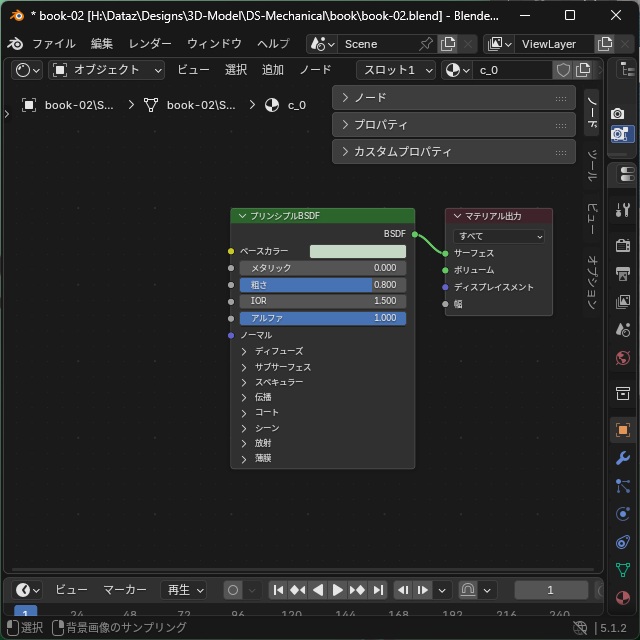
Blenderでは、複数のエディターを上下左右に分割して複数表示できます。この記事では画像の都合で1つのエディタータイプを切り替えて進めていきます。
5. エディター内の空いている場所でマウスの右ボタンをクリックして表示されたメニューから[追加|テクスチャー|画像テクスチャー]を選択します。
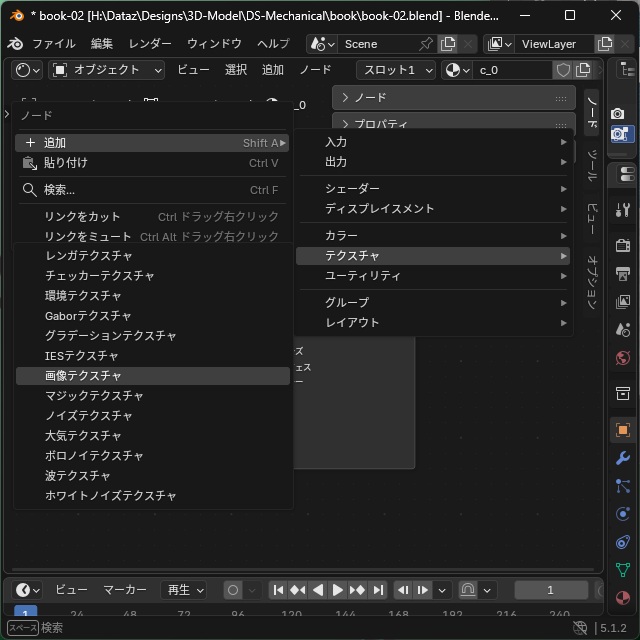
6. エディターに[画像テクスチャー]ノードが追加されます。
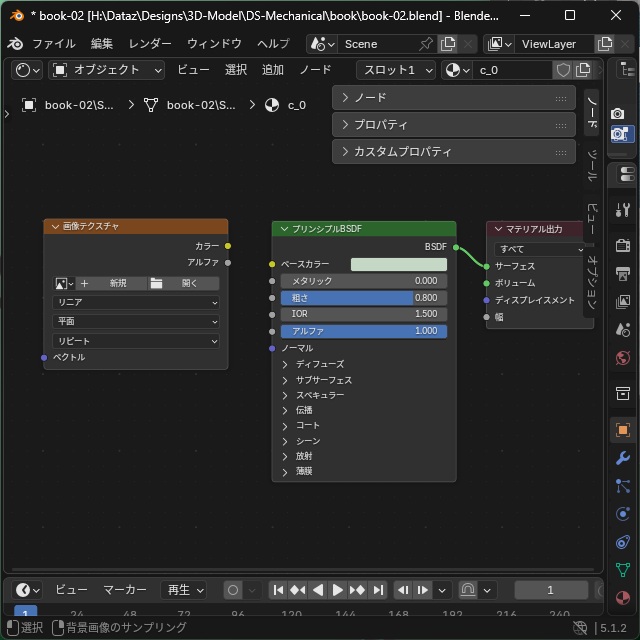
7. ノード内の[開く]をクリックして、編集した画像ファイルを選択してノードの[カラー]ピンと[プリンシブルBSDF]ノードの[ベースカラー]を接続します。
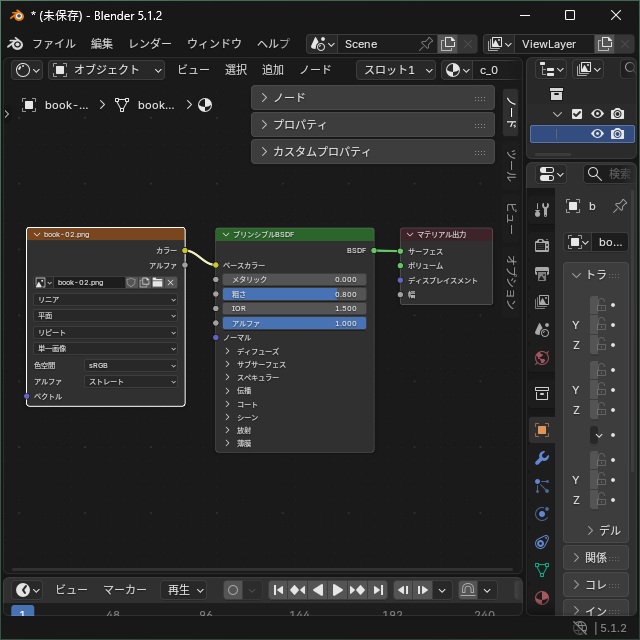
Blenderでテクスチャーを確認
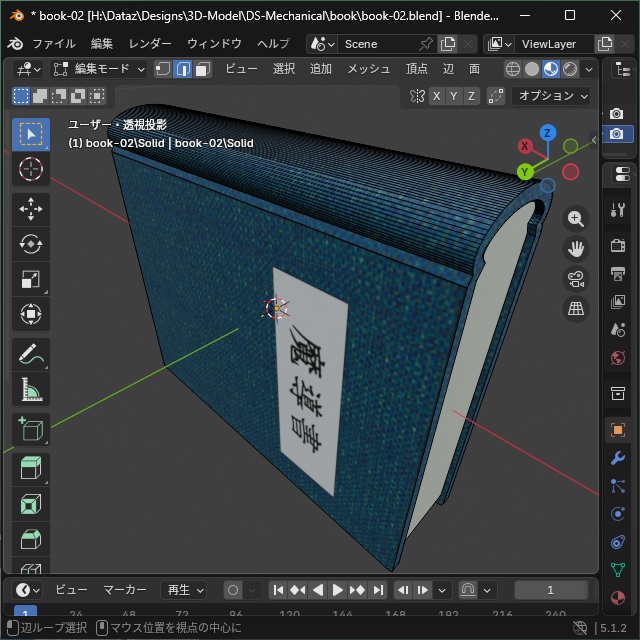
画像編集ソフトで編集したテクスチャー画像を3Dモデルに適用して状態を確認します。
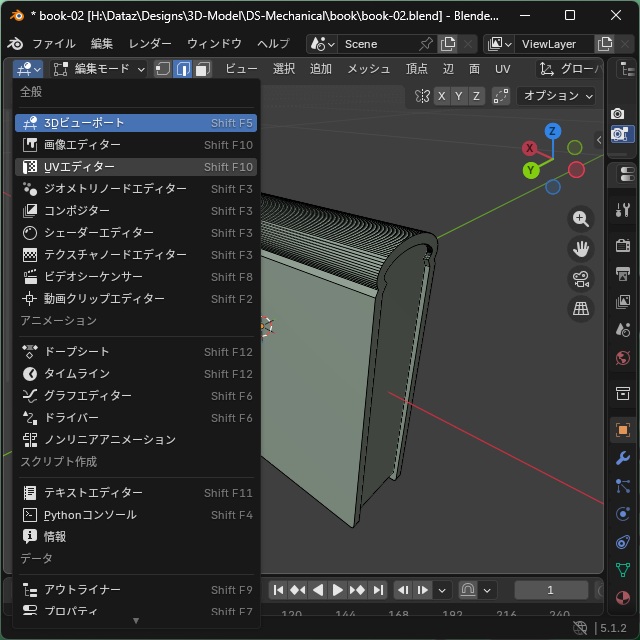
8. エディターのリストから[3Dビューポート]を選択します。
9. 切り替わったエディターの右上に並んだ4つのアイコンの右から2つめをクリックします。
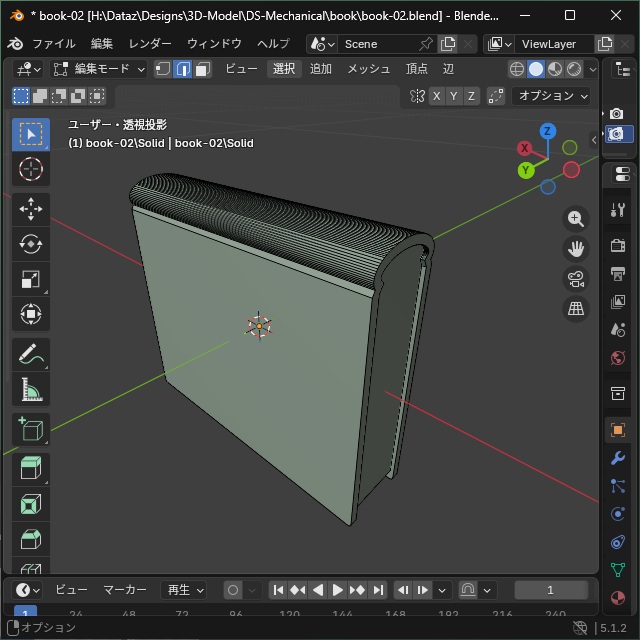
10. 表示されているモデルに画像テクスチャーが適用されます。
FBX形式でエクスポート
スタティックメッシュとテクスチャーとしてUnreal Engineにインポート可能なFBX形式で保存します。
具体的には、[ファイル|エクスポート|FBX]メニューで選択した場所に保存されます。
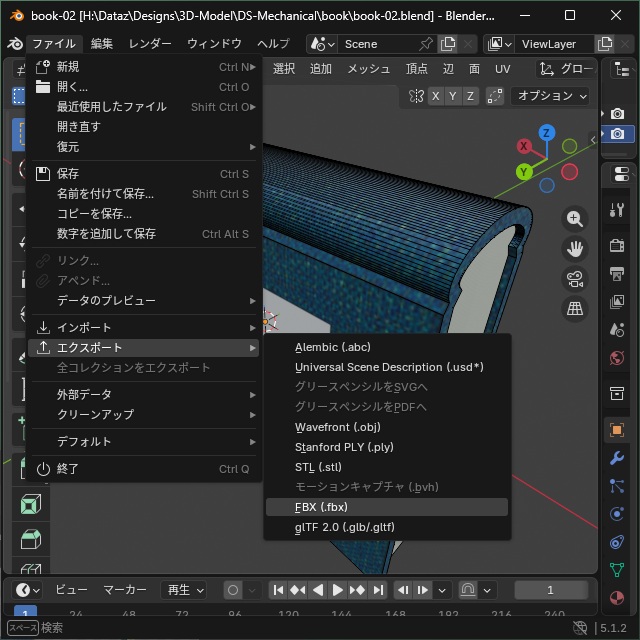
エクスポート時には、画像テクスチャーとしてインポートした画像ファイルは保存されないため、FBX形式のファイルと同じフォルダーにコピーしておきます。
Unreal Engineでインポート
エクスポートしたFBX形式のファイルと画像テクスチャーのファイルを用意して、スタティックメッシュとマテリアルとして、インポートが可能です。
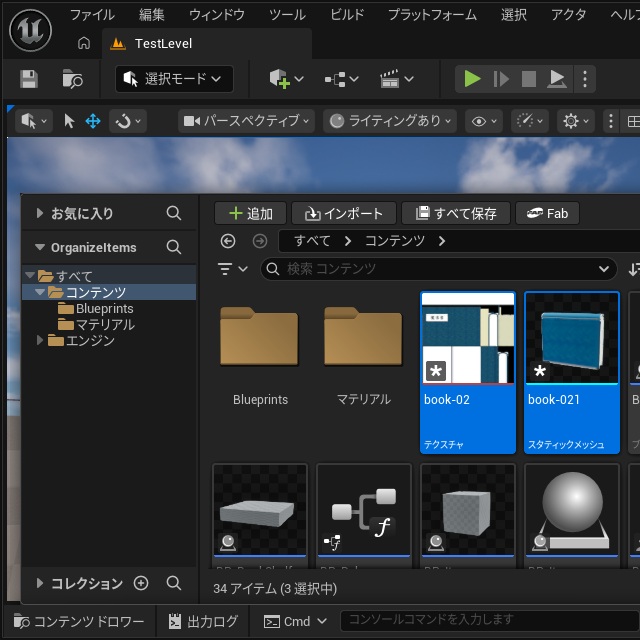
1.[コンテンツドロワー]の空いている場所にマウスの右ボタンをクリックして表示されたポップアップメニューで[現在のフォルダーにインポート]を選択します。
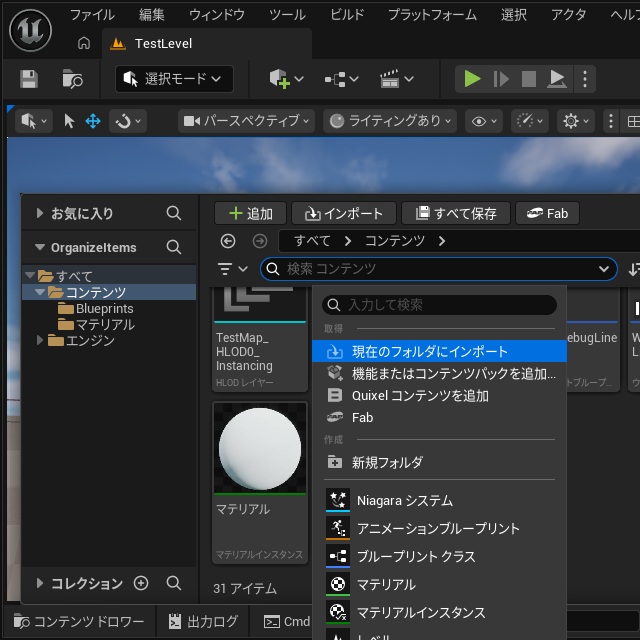
2.[ImportContent]画面で[Materials|Import Material]にチェックが入っているのを確認して[インポート]をクリックします。
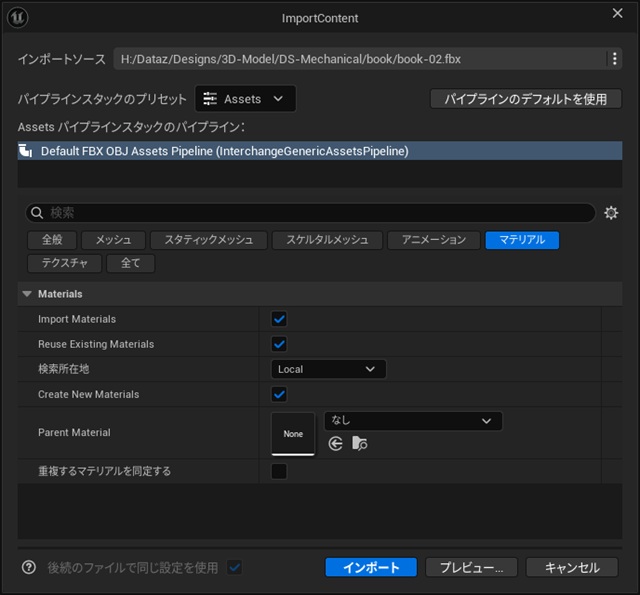
3.[コンテンツドロワー]にテクスチャーとスタティックメッシュがインポートされます。
ブループリントに適用
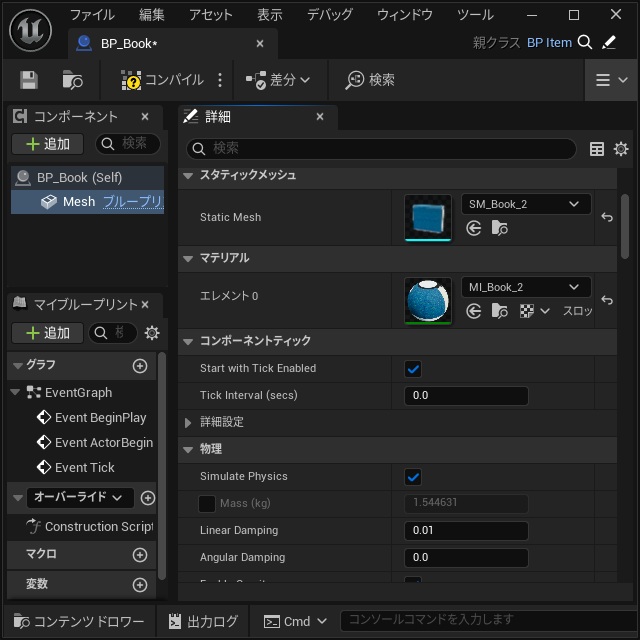
インポートしたスタティックメッシュやマテリアルを適用します。
4. ブループリントを開いて[コンポーネント]画面で、[Mesh](スタティックメッシュ)を選択して[詳細]画面で[スタティックメッシュ|Static Mesh]のリストからインポートしたスタティックメッシュとマテリアルを適用します。
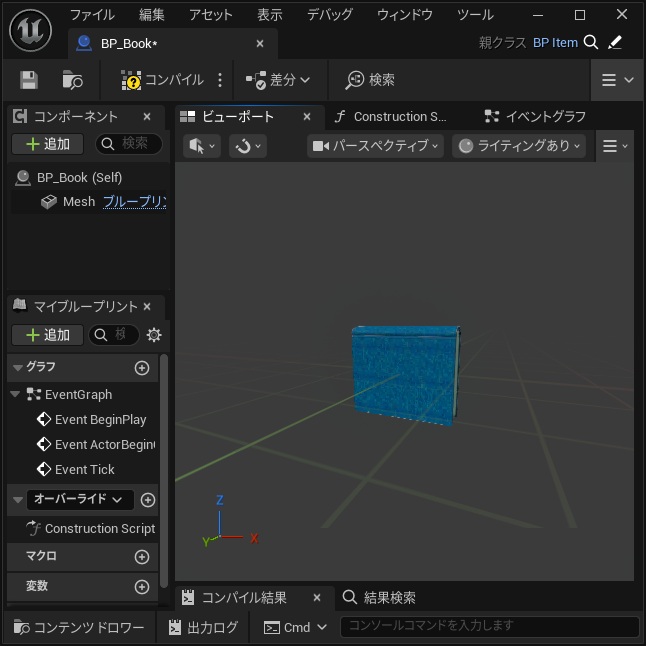
5. ブループリントのビューポートに適用されます。
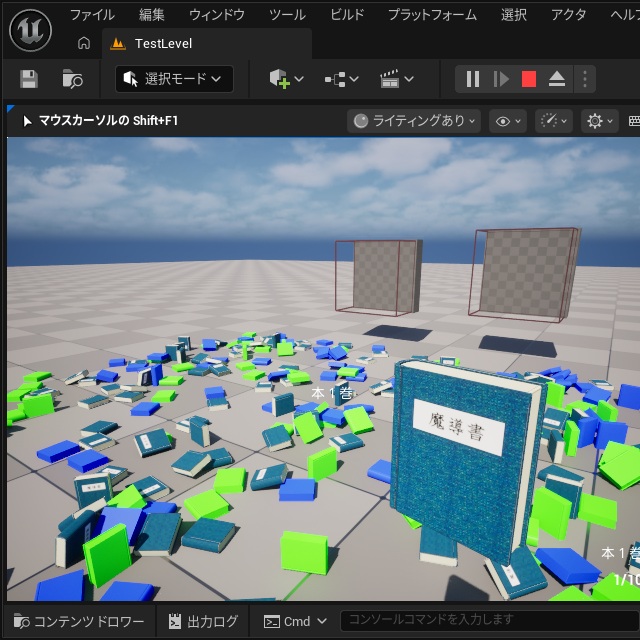
6. ゲームを実行するとテクスチャーが適用されたモデルが表示されます。
まとめ
今回は、Unreal Engine 5で利用できるテクスチャーを作成するまでの手順の後半部分を書きました。
Blenderを利用することで、別の3D CADソフトで作成したモデルでもインポートしてテクスチャーの出力が可能です。
また、編集したテクスチャー画像を使ってブループリントの適用が可能です。
Unreal Engine でオリジナルのスタティックメッシュと適用するテクスチャー画像を作成したい人の参考になれば幸いです。
スポンサーリンク
最後までご覧いただき、ありがとうございます。