


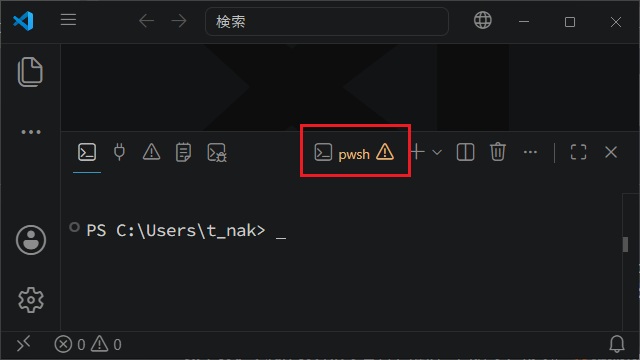
Visual Studio CodeでGitHubへの認証だけを行いたい場合の方法を備忘録的に投稿します。
GitHubに再サインインする
通常はGitHub関連の機能拡張を利用する際に認証が自動で行われるので、サインインなどの操作を気にする必要はありません。
しかし、何らかのトラブルでGitHubへのサインインの状態が疑わしい場合に、リポジトリのクローンなどの操作を行わずに、認証だけ再作成したい場合も出てきます。
VSCodeには、GitHubへのサインインに関するメニューが用意されていませんが[アカウント|バックアップと同期]メニューを利用して認証だけ行うことが可能です。
具体的には次の手順でGitHubアカウントで再認証が行えます。
1.[アカウント|アカウント名 (GitHub)|サインアウト]メニューを選択します。
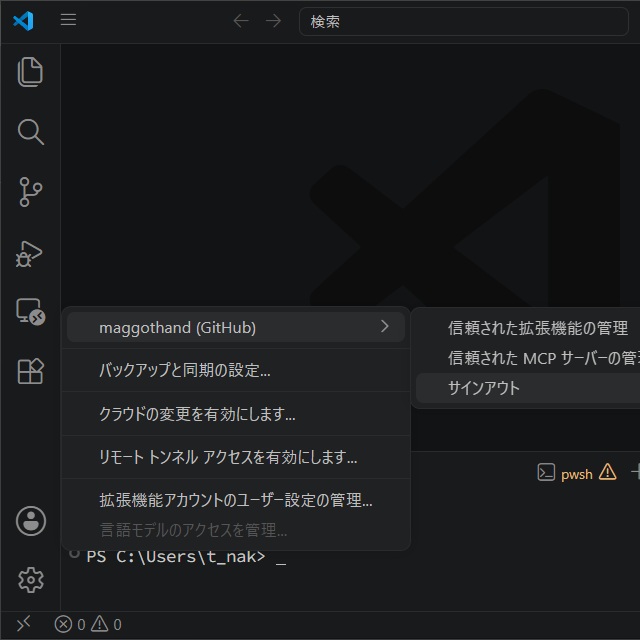
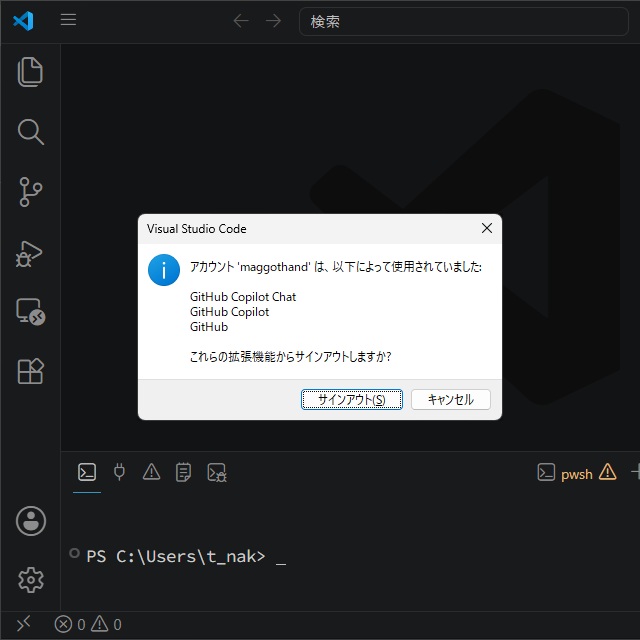
2. 表示されたメッセージで[サインアウト]をクリックして操作を続行します。
3.[アカウント|バックアップと同期の設定]メニューを選択します。
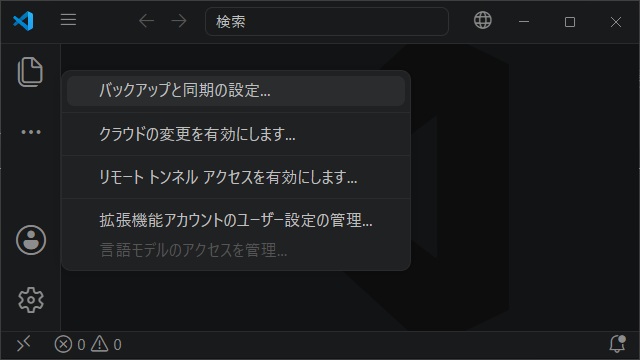
4.[設定の同期]画面に表示される一覧の項目をすべて無効(チェックを外す)にして[サインイン]をクリックします。
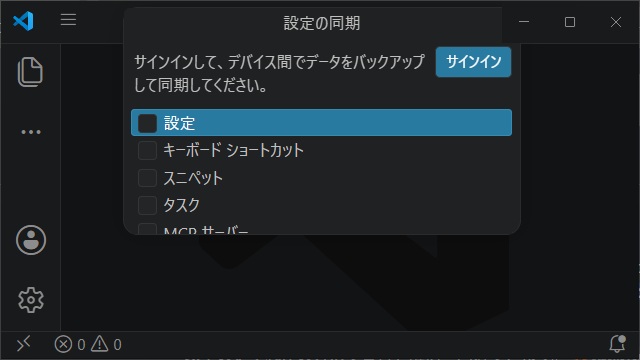
5. サインイン先の一覧で[GitHub でサインイン]を選択します。
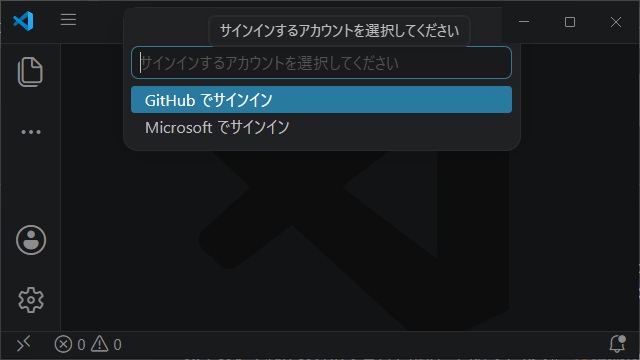
6. GitHubへのサインインが開始されます。
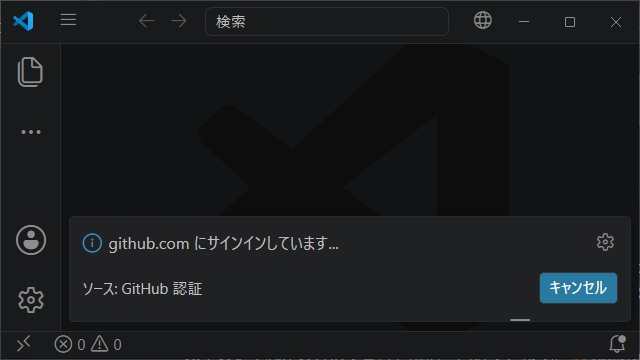
7. 別のブラウザーで表示された認証画面で[Continue]をクリックします。
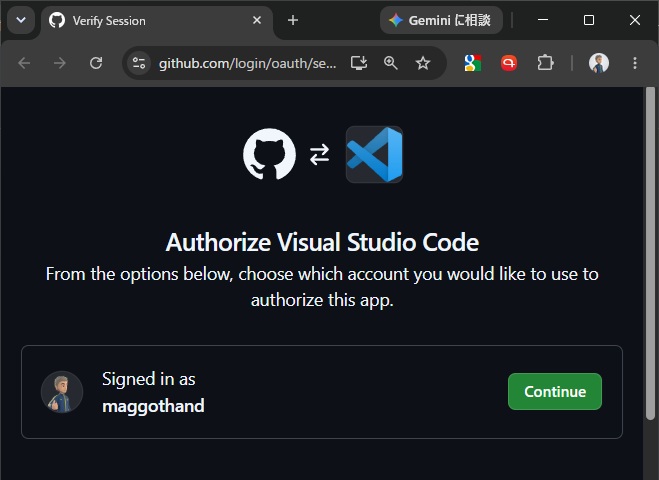
8. Visual Studio Codeで認証させるには[Authorize Visual-Studio-Code]をクリックします。
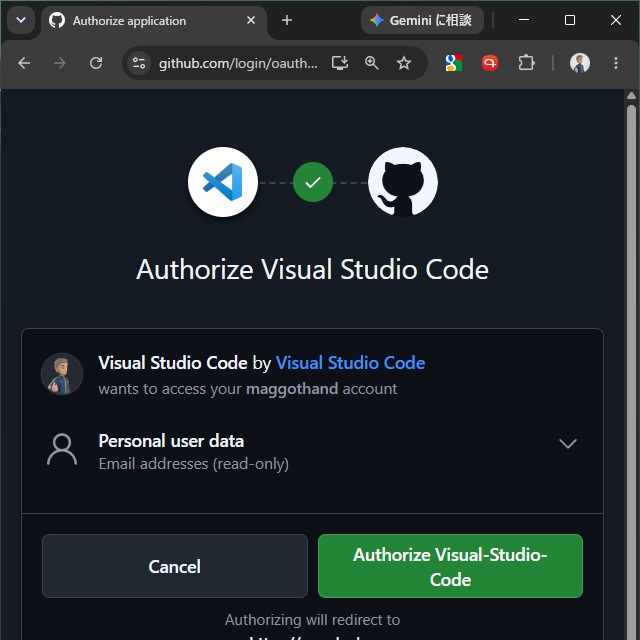
9. ブラウザー画面で[Launching Visual Studio Code]が表示されます。
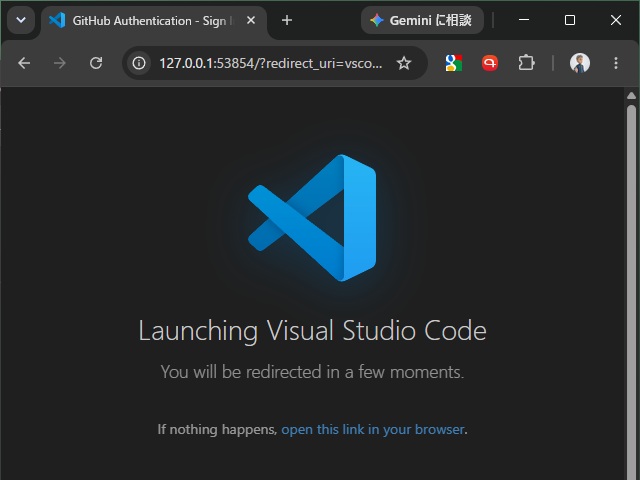
10. VSCodeに戻ると、GitHubのサインイン状態が更新されます。
まとめ
Visual Studio CodeでGitHubへの認証だけを行いたい場合の方法をついて書きました。
GitHubへのサインインはインストールしている拡張機能で、リポジトリのクローンなどの操作を行った際に、自動で行われるために認証だけを行うメニューはVSCodeには用意されていません。
しかし[アカウント|バックアップと同期]メニューを利用することで、GitHubへの認証だけそおこなうことが可能でした。
VSCodeでGitHubへのサインインだけ行いたい人の参考になれば幸いです。
スポンサーリンク
最後までご覧いただき、ありがとうございます。